Menyusun atur gambar

Secara 'default' gambar yang diupload ke posting anda akan berada dalam 3 keadaan, kiri, kanan, dan tengah dengan 3 saiz, small, medium dan large. Setiap gambar juga akan disusun berjujukan ke bawah dengan 1 gambar bagi setiap baris. Pernahkan anda cuba menyusunnya supaya satu baris mempunyai 2 atau lebih gambar seperti gambar di bawah, tanpa menyunting gambar tersebut terlebih dahulu?


Secara defaultnya memang tidak boleh menyusun lebih daripada 1 bagi setiap baris. Cuba kaedah di bawah:


  1. Add image
  2. Edit HTML
  3. Delete bahagian bewarna kuning
Sekarang anda boleh menggunakan "Compose" untuk menyusun atur semula gambar yang telah di upload tanpa sebarang masalah.

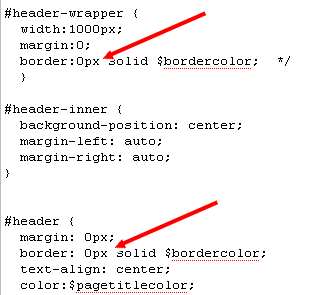
Membuang Border pada Header

  1. Sign In
  2. Pilih Layout >> Edit HTML
  3. Cari #header-wrapper dan #header
  4. Padam border:1px solid $bordercolor;
  5. atau tukarkan 1px kepada 0px untuk ubahsuai akan datang
  6. Preview dan Save

HTML tags

HTML tags adalah merupakan adalah merupakan kod-kod yang digunakan pakai dalam HTML itu sendiri. Tag ini jika digunakan, tidak akan dipaparkan di dalam posting blog anda kerana telah diubah kepada bentuk paparan. Jika anda cuba menaip tag ini dalam compose mode, tags ini tidak akan kelihatan. Contoh html tags adalah seperti

  • <img src="imej.jpg" width="104" height="142" /> bagi memaparkan imej.
  • <b> untuk tebalkan tulisan (bold)
  • <p>Perenggan</p> bagi membuat perenggan
Bagi membolehkan anda memasukkan tags seperti ini dalam posting anda mahupun komen anda, apa yang perlu dilakukan adalah menukarkannya kepada bentuk yang bukan bermaksud HTML tags iaitu dengan menulisnya seperti berikut untuk memaparkan dalam format di atas.


Apa yang perlu anda faham adalah, akan menghasilkan tanda 'lebih kecil' ( < ) manakala akan menghasilkan tanda 'lebih besar' ( > ), maka kod itu tidak akan dibaca sebagai satu tag html.

Related Posts with Thumbnails