Memaparkan catatan dengan label tutorial. Papar semua catatan

Memaparkan status YM anda

  1. Login ke akaun blogger anda
  2. Pilih Layout >> Page Elements
  3. Klik pada Add A Gadget, pilih HTML/Javascript
  4. Masukkan kod di bawah

  5. <a href="ymsgr:sendIM?ID_YM_ANDA" target="_blank"><img src="http://opi.yahoo.com/online?u=ID_YM_ANDA&m=g&t=14&l=us" />
    </a>


  6. Tukar ID_YM_ANDA kepada ID YM anda sendiri.
  7. Nombor 14 di dalam kod mewakili imej yang akan dipaparkan. Anda boleh menukar nombor 14 kepada nombor lain dan lihat perbezaannya.
  8. Simpan dan lihat hasilnya

Menyusun atur gambar

Secara 'default' gambar yang diupload ke posting anda akan berada dalam 3 keadaan, kiri, kanan, dan tengah dengan 3 saiz, small, medium dan large. Setiap gambar juga akan disusun berjujukan ke bawah dengan 1 gambar bagi setiap baris. Pernahkan anda cuba menyusunnya supaya satu baris mempunyai 2 atau lebih gambar seperti gambar di bawah, tanpa menyunting gambar tersebut terlebih dahulu?


Secara defaultnya memang tidak boleh menyusun lebih daripada 1 bagi setiap baris. Cuba kaedah di bawah:


  1. Add image
  2. Edit HTML
  3. Delete bahagian bewarna kuning
Sekarang anda boleh menggunakan "Compose" untuk menyusun atur semula gambar yang telah di upload tanpa sebarang masalah.

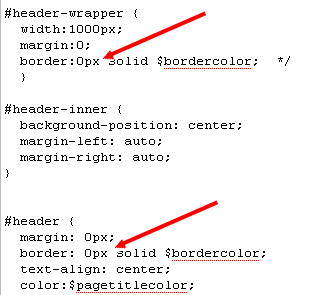
Membuang Border pada Header

  1. Sign In
  2. Pilih Layout >> Edit HTML
  3. Cari #header-wrapper dan #header
  4. Padam border:1px solid $bordercolor;
  5. atau tukarkan 1px kepada 0px untuk ubahsuai akan datang
  6. Preview dan Save

HTML tags

HTML tags adalah merupakan adalah merupakan kod-kod yang digunakan pakai dalam HTML itu sendiri. Tag ini jika digunakan, tidak akan dipaparkan di dalam posting blog anda kerana telah diubah kepada bentuk paparan. Jika anda cuba menaip tag ini dalam compose mode, tags ini tidak akan kelihatan. Contoh html tags adalah seperti

  • <img src="imej.jpg" width="104" height="142" /> bagi memaparkan imej.
  • <b> untuk tebalkan tulisan (bold)
  • <p>Perenggan</p> bagi membuat perenggan
Bagi membolehkan anda memasukkan tags seperti ini dalam posting anda mahupun komen anda, apa yang perlu dilakukan adalah menukarkannya kepada bentuk yang bukan bermaksud HTML tags iaitu dengan menulisnya seperti berikut untuk memaparkan dalam format di atas.


Apa yang perlu anda faham adalah, akan menghasilkan tanda 'lebih kecil' ( < ) manakala akan menghasilkan tanda 'lebih besar' ( > ), maka kod itu tidak akan dibaca sebagai satu tag html.

Memasukkan tandatangan di setiap post

Sesetengah blogger suka memasukkan tandatangan di dalam post mereka. Contoh tandatangan yang dimasukkan ialah seperti blog NANA+AMIRUL=DAMIA ini.

Untuk memasukkan tandatangan seperti ini, anda perlulah terlebih dahulu menyimpan imej tandatangan anda di internet cthnya gunakan imageshack atau photobucket, atau mana-mana image hosting yang boleh anda capai. Salin image link yang diberikan. cth: "http://img441.imageshack.us/img441/2145/signaturej.gif"

Langkah seterusnya adalah untuk memasukkan image link tersebut ke kod blog anda.

  1. Login ke akaun blog anda
  2. Klik pada Layout >> edit HTML
  3. Klik pada kotak expand widget template
  4. Cari kod <p class='post-footer-line post-footer-line-1'> atau seumpama dengannya. Gunakan shortcut ctrl+f untuk memudahkan carian
  5. Masukkan kod berikut di bawah kod tadi (Langkah 4) <img src='IMAGE URL' style='border: none; background: transparent;'/><br/>
  6. Gantikan IMAGE URL dgn image link yang anda salin sebelum ini. cth: <img src='http://img441.imageshack.us/img441/2145/signaturej.gif' style='border: none; background: transparent;'/> <br/>
  7. Preview dahulu sebelum simpan untuk elakkan sebarang masalah.
Selamat mencuba...

Post Label

Post label digunakan untuk mengkategorikan posting anda. Dengan meletakkan label, pelawat yang mengunjungi blog anda akan lebih mudah mencari posting yang berkaitan. Apabila pelawat mencari sesuatu dengan menggunakan enjin carian seperti google atau yahoo, mereka mungkin akan menjumpai satu artikel di dalam blog anda. Jika pelawat itu suka akan isi kandungan artikel tersebut, terdapat kebarangkalian mereka akan mencari lagi artikel-artikel yang berkaitan dalam blog anda. Di sini anda akan dapati bahawa betapa pentingnya untuk melabelkan setiap posting anda.

Untuk memasukkan label ke dalam posting anda, anda hanya perlu taipkan label yang dikehendaki di dalam ruangan Label for this post yang terletak di bahagian bawah ruangan di mana anda menulis artikel tadi. Bagi artikel yang telah dipublish dan anda mahu meletakkan label secara pukal, klik pada Posting dan pilih Edit Post.

Pilih posting yang anda ingin ubah labelnya.
Klik pada Label Actions dropdown menu.
Pilih label yang ingin dimasukkan.
Anda juga boleh memilih untuk memasukkan label baru yang belum ada dengan klik pada New Label dan seterusnya taipkan label yang baru.
Jika posting tersebut telah mempunyai label, anda juga boleh membuangnya dengan klik pada Remove Label.

Memasang Code Box

Pernahkah anda cuba memasukkan code html ke dalam posting anda? Jika anda cuba menaipkkan <head> atau sebarang tag html ke dalam posting anda pasti akan dipaparkan mesej ralat atau kod itu tidak kelihatan apabila anda cuba publish post atau preview.

Untuk itu anda perlukan satu code box seperti di bawah:


pre
{
background:#eeeeee;
border:1px solid #A6B0BF;
font-size:120%;
line-height:100%;
overflow:auto;
padding:10px;
color:#000000 }
pre:hover {
border:1px solid #efefef;
}
code {
font-size:120%;
text-align:left;
margin:0;padding:0;
color: #000000;}
.clear { clear:both;
overflow:hidden;
}


Apa yang perlu anda buat hanyalah login ke akaun blogger anda, pilih Layout >> Edit HTML copy kod di atas dan paste kan sebelum ]]></b:skin>

Setiap kali anda hendak memasukkan kod ke dalam posting anda, taipkan <pre>Kod anda</pre>

Membuat Backup Untuk Widgets

Ada masanya bila anda cuba menukar template blogger yang baru, akan keluar amaran yang mungkin menCEMASkan.

"Widget are about to be deleted"
Pleasa confirm that the following widget should be deleted. .....

Bagi newbie mungkin akan susah hati atau keliru. All data will be lost ... Nak confirm & save atau nak cancel??

Ini berlaku kerana dalam kod xml template yang baru hendak ditukar itu tiada widget yang dimaksudkan untuk dipadam itu. Jadi sebelum anda tukar template yang baru, pastikan anda telah membuat backup bagi keseluruhan template yang lama dengan cara klik pada Download Full Template.


Seterusnya, upload template yang baru. Apabila amaran yang menCEMASkan itu keluar, klik sahaja CONFIRM & SAVE.


Kemudian, anda perlu pergi ke bahagian >>Layout >> Edit HTML dan klik ruangan Expand Widget Templates

Buka semula fail template lama yang telah dimuatturun tadi dengan menggunakan wordpad atau notepad dan cari kod seperti berikut :


copy kod bermula dari hingga

salin kedalam template yang baru selepas mana-mana yang sedia ada.

Ulang sehingga siap semua widget yang telah dipadam.

Bagaimana memasukkan youtube ke dalam blog anda?

  1. Masuk laman web youtube.com
  2. Pilih video yang anda ingin masukkan ke dalam blog anda
  3. Salin (Copy) code di bahagian Embed: < width="425" height="350">< name=".......">
  4. Tampalkan (Paste) kod tersebut ke dalam kod HTML posting anda.

Optimizing Your Site for Both Google and Yahoo!

Search engine optimization techniques for Google and Yahoo are quite different. Many websites rank well in one search engine but not the other. This is the direct result of each search engine having its own unique ranking algorithm. For example, the Google algorithm predominantly values the anchor text of in-bound links. Yahoo places more emphasis on keyword density and meta tags.

The primary reason for the difference in ranking algorithms is that Google owns the patent on Page Rank (PR), named after Google's founder Larry Page. As a result of owning this patent, other search engines need to place more emphasis on different optimization factors including website URL, keyword density and so on.

What are the greatest differences in search engine algorithms?

Google places a significant amount of emphasis on inbound links to your website. The value of these inbound links are measured based on their Google PR. The more links you receive from high Google PR web pages, the better your search result placements will be for a given keyword or search term.

Yahoo places emphasis on website URLs, meta tags, and keyword density. These factors can be analyzed on any website with a limited amount of effort, allowing Yahoo to quickly and easily rank websites properly.

How you can optimize your website for both Google and Yahoo!

The challenge all website owners face is making the most of their optimization efforts. When thinking about search engine optimization, you need to cover all the bases. To do so, pay particular attention to the following guidelines.

Keyword Targeted URL. If your website URL doesn't contain your keywords, consider purchasing a new one or creating a new page off of your root directory (ex: marketingscoop.com/internetmarketing.htm). Having your keywords in the URL helps improve both your Yahoo and Google search results. Yahoo weighs the website address as an important ranking factor. Google values a keyword rich URL when third party websites place a link to your site using nothing but a web address.

Meta Tags. Although not as important as they once were, Yahoo still uses meta tags to help align search engine rankings and appropriate website pages. Make sure that your meta tags are complete and include your keyword phrases in the title, description, and keyword tags.

Keyword Density Between 6 - 8%. Although much has been written about the importance of keyword density remaining between 2 - 3%, Yahoo looks for sites with keyword densities as high as 8%. Don't be afraid to include your keywords throughout your webpage content. Make sure however, that your keyword density is not more than 8%.


Link Building. This is the most important factor for increasing Google search result placements. Develop a link building campaign and give other sites a reason to link to your site. This may include free downloads, tools, or other valuable resources.

Site Map. Publish a sitemap. This makes it easy for search engines to spider your website and access all of your most important web pages. Site maps should be accessible from your home page and kept up-to-date.

Optimizing for both Google and Yahoo can be challenging. Following basic seo principles and working to develop incoming links can help you reach the top of the largest search engines. Apply these techniques regularly to see the greatest results.

About the Author: Michael Fleischner is a marketing expert with more than 12 years of Internet marketing experience. Learn how to improve search engine rankings with his latest ebook, The Webmasters Book of Secrets at http://www.webmastersbookofsecrets.com.

Langkah mudah membina blog menggunakan kemudahan wordpress.org

Seperti yang telah dimaklumkan sebelum ini, wordpress merupakan salah satu platform untuk membina blog. Tidak seperti blogspot, wordpress menyediakan 2 bentuk perkhidmatan dalam penulisan blog. anda boleh menulis blog terus melalui wordpress.com atau menggunakan domain anda sendiri. Wordpress.c momenyediakan kemudahan hosting percuma dengan sub-domain kepada penulis blog. Jika anda sukakan lebih cabaran, anda boleh memuatturun perisian blog dari wordpress.org dan menetapkannya mengikut citarasa anda sendiri.

Di sini, saya akan menerangkan secara ringkas, langkah-langkah membina blog menggunakan kemudahan percuma dari wordpress.com.

  1. Pergi ke laman wordpress.com
  2. Klik pada "start your free wordpress blog..."
  3. isikan maklumat yang diperlukan
  4. pastikan anda menanda bahagian "Gimme a blog". Username akan digunakan sebagai subdomain blog anda nanti. Tandakan juga bahagian "Legal flotsam:", bagi menandakan bahawa anda setuju dengan semua syarat yang diberikan. Seterusnya klik 'NEXT"
  5. Jika pendaftaran anda berjaya, satu lagi paparan akan disediakan dan anda dikehendaki mengisi tajuk blog yang anda ingin buat. dan seterusnya klik 'NEXT'
  6. Satu makluman akan keluar, di mana anda dikehendaki memeriksa email anda dan klik pada pautan aktivasi di dalam email tersebut untuk mengaktifkan blog anda.
  7. Apabila anda telah klik pada pautan tersebut, anda akan dibawa ke satu halaman yang akan memaparkan username dan password anda.
  8. Nah, blog anda dan pun siap, anda bolehlah menulis blog anda sekarang atau membuat sebarang tetapan bagi menceriakan lagi blog anda. anda hanya perlu login menggunakan username dan password yang telah diberikan.
Selamat mencuba

Bagaimana membina blog? #1: Blogspot

Jika anda seorang yang baru berjinak-jinak dengan dunia blogging, di sini saya akan menerangkan secara ringkas bagaimana untuk membina sebuah blog menggunakan perkhidmatan blogger.com. Mungkin dilain masa saya akan menerangkan langkah pembinaan blog dari perkhidmatan lain pula. Atau anda boleh minta dari saya untuk menerangkan pembinaan blog pilihan anda. InsyaAllah saya akan cuba tunaikan permintaan anda.

Langkah 1: Pergi ke laman Blogger. Klik butang 'create your blog now'


Langkah 2: Lengkapkan maklumat diri;

  • alamat email
  • kata laluan
  • nama yang akan dipaparkan - dikaki setiap pos.. posted by xxxxxx (namapaparan)
  • word verification - taipkan berdasarkan perkataan yang tertera. Contoh di sini: Boyla
  • Klikkan kotak tanda setuju dengan syarat yang diberikan

Setelah selesai, klik 'continue'

Langkah 3:
  • Isikan 'Blog Title' iaitu tajuk blog anda, contohnya: Panduan Membina Blog merupakan tajuk blog ini.
  • Blog Address: tentukan alamat blog anda, selepas memilih alamat yang anda inginkan, klik "Check Availability" untuk menentukan sama ada alamat pilihan anda telah berpunya atau belum. Jika ianya sudah berpunya, anda hendaklah memilih alamat yang lain.
  • Setelah selesai, klik butang 'continue'
Seterusnya anda hendaklah memilih template / rekaan blog yang disediakan, kemudiannya klik 'continue'
Maka dengan ini, anda telah berjaya mengikuti langkah-langkah membina blog dan juga berjaya membina blog anda sendiri.

Dilain masa, saya akan terangkan tatacara penggunaan / konfigurasi blog anda.
Sehingga jumpa lagi...

Related Posts with Thumbnails